Chrome: Jak odstranit uložená hesla

Jak odstranit hesla uložená ve webovém prohlížeči Google Chrome.
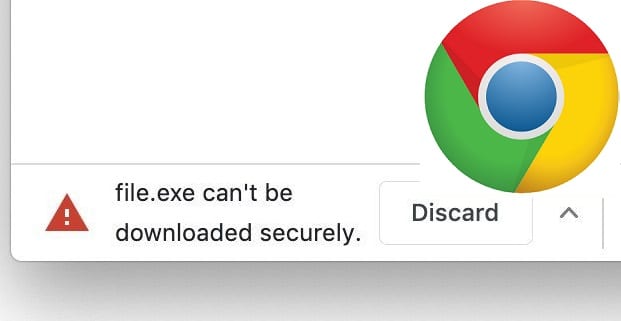
Když se pokoušíte stáhnout soubor nebo program pomocí prohlížeče Chrome, může se objevit následující upozornění: „Tento soubor nelze bezpečně stáhnout“.
Tato chyba znamená, že Chrome zjistil, že soubor může obsahovat malware. Nebo web, ze kterého se pokoušíte soubor stáhnout, neprošel testy bezpečnostního certifikátu.
Pokud by toto stažení mohlo uniknout vaše soukromá data nebo přidat nežádoucí panely nástrojů, Chrome jej zablokuje.
Chrome je velmi vybíravý, pokud jde o HTTPS. Pokud stránka, ze které se pokoušíte soubor stáhnout, nepoužívá protokol HTTPS, Chrome stahování zablokuje.
Použijte HTTPS verzi tohoto webu, pokud existuje. Nebo stahování přestaňte, pokud nechcete riskovat napadení počítače malwarem.
Stisknutí tlačítka Keep nic neudělá. Chrome omezuje stahování pouze na webové stránky, ze kterých mají platné certifikáty.
Spusťte Chrome, otevřete novou kartu a přejděte na stránku chrome://flags/#treat-unsafe-downloads-as-active-content .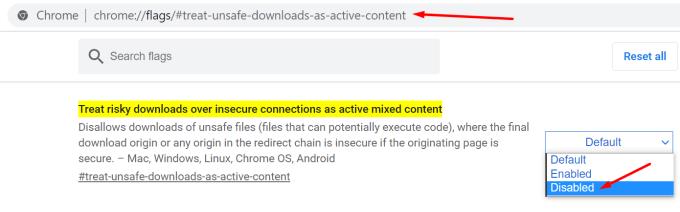
Funkci deaktivujte pomocí rozevírací nabídky. Mějte však na paměti, že se jedná o bezpečnostní funkci, která má blokovat stahování nebezpečných souborů.
Pokud se rozhodnete tuto funkci zakázat, udělejte si čas a dobře si rozmyslete, než cokoli stáhnete. Nebo se alespoň ujistěte, že váš antivirus běží.
Někteří uživatelé navrhli, že instalace rozšíření VPN do vašeho prohlížeče může výstrahu odstranit.
Toto řešení nemusí fungovat pro všechny uživatele. Mějte na paměti, že počínaje Chrome 88 bude Google automaticky blokovat všechny soubory, které mohou představovat hrozbu pro bezpečnost dat a soukromí uživatelů. To zahrnuje spustitelné soubory, obrázky, videa, archivy a jakýkoli typ dokumentů.
Ostatní uživatelé potvrdili, že se jim podařilo upozornění obejít vypnutím Bezpečného prohlížení.
Pokud chcete použít stejnou metodu:
Klikněte na nabídku Chrome a přejděte do Nastavení .
Poté klikněte na Soukromí a zabezpečení (levé podokno).
Přejděte dolů na Zabezpečení .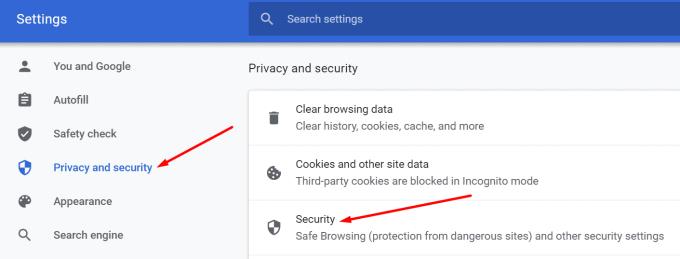
Nastavte Bezpečné prohlížení na Bez ochrany (nedoporučuje se) .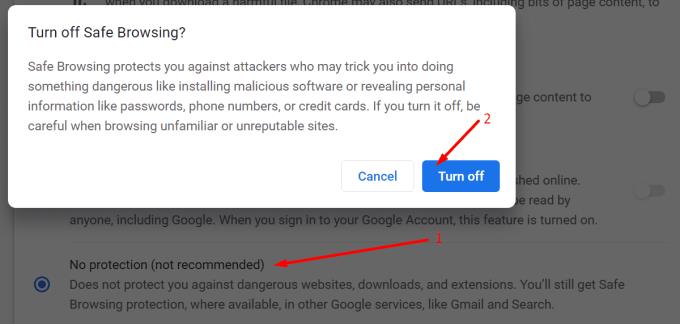
Znovu načtěte Chrome a zkontrolujte, zda bezpečnostní upozornění již není.
Samozřejmostí je vždy možnost vynutit stažení pomocí jiného prohlížeče. Pokračujte na vlastní nebezpečí.
Závěr
Počínaje verzí Chrome 88 bude Google automaticky blokovat všechna nebezpečná stahování. To znamená, že frekvence tohoto bezpečnostního upozornění se bude pouze zvyšovat.
Jako vždy platí, že prevence je lepší než léčba. Pokud Chrome říká, že se stahováním není něco v pořádku z hlediska zabezpečení, hrajte na jistotu. Berte to varování vážně. Neriskujte napadení počítače adwarem nebo malwarem.
Jak odstranit hesla uložená ve webovém prohlížeči Google Chrome.
Pokud vám chyba status_breakpoint v prohlížeči Chrome brání v používání prohlížeče, opravte ji pomocí těchto metod odstraňování problémů.
Zabraňte zobrazování nepříjemných oznámení ve webových prohlížečích Edge, Chrome, Opera a Firefox.
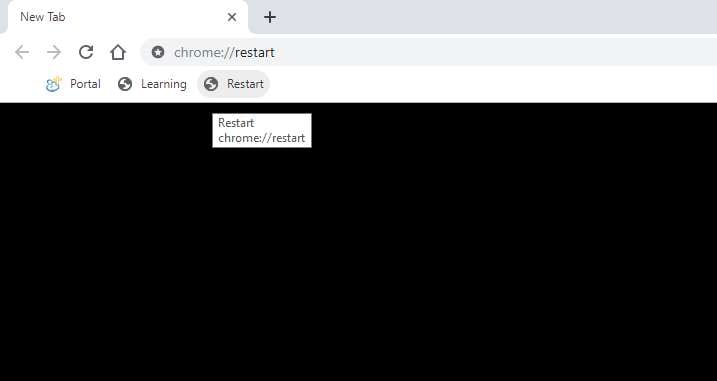
Přečtěte si dva způsoby, jak rychle restartovat webový prohlížeč Google Chrome.
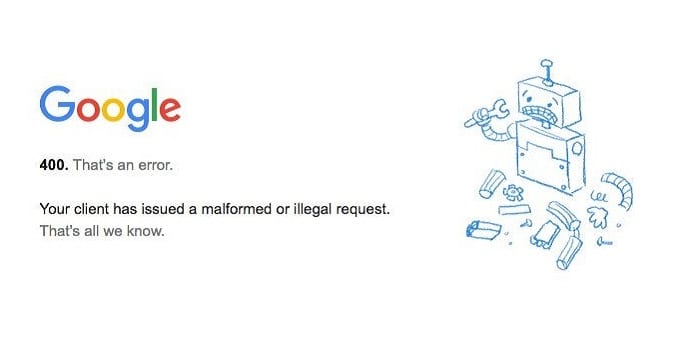
Chyba 400 prohlížeče Google Chrome je chyba klienta, ke které dochází v důsledku nesprávných požadavků, neplatné syntaxe nebo problémů se směrováním.
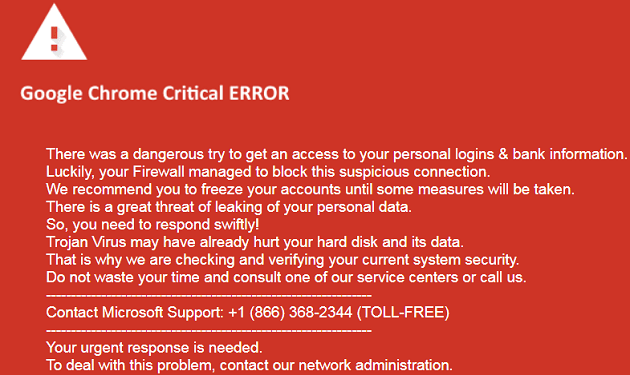
Pokud jste dostali upozornění na kritickou chybu v prohlížeči Google Chrome, pravidlo číslo jedna NENÍ kontaktovat falešnou podporu, protože nejde o nic jiného než o podvod.
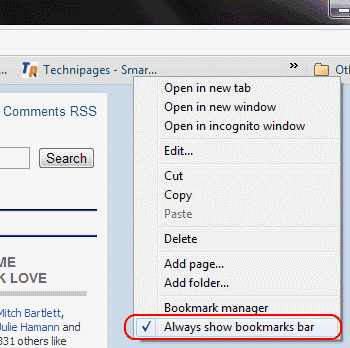
Jak obnovit panel záložek Google Chrome, pokud zmizí.
V tomto kurzu se dozvíte, jak exportovat a přenášet uložená hesla ve webovém prohlížeči Google Chrome.
Pokud nástroj Chromes CleanUp Tool přestal fungovat při vyhledávání škodlivého softwaru, vymažte mezipaměť a soubory cookie a znovu nainstalujte prohlížeč.
Podrobný návod, který vám ukáže, jak povolit nebo zakázat JavaScript ve webovém prohlížeči Google Chrome.
Pokud se 1Password nepodaří ověřit podpis kódu Chromes, vymažte mezipaměť prohlížeče a deaktivujte všechna rozšíření prohlížeče kromě 1Password.
Změňte jazyk používaný ve webovém prohlížeči Google Chrome.
Váš webový prohlížeč je jednou z vašich nejpoužívanějších aplikací, takže je důležité vybrat tu, která vám nejlépe vyhovuje. V tomto článku si některé z nich projděte
Jak se vypořádat s varováním Vaše připojení není soukromé v prohlížeči Google Chrome, když vašemu připojení nehrozí žádné nebezpečí.
Opravte problém, kdy Google Chrome zamrzá při pokusu o jeho spuštění v systému Windows.
Jak zakázat otravná videa, která se automaticky načítají ve webovém prohlížeči Google Chrome.
Přečtěte si, jak zabránit prohlížeči Google Chrome v zobrazování vašich starých karet při spuštění prohlížeče.
S tolika online nebezpečími, se kterými se musíte vypořádat, není divu, že vždy hledáte způsoby, jak zůstat v bezpečí. Když tedy uvidíte, že vaše připojení k Chrome je v prohlížeči Google Chrome pomocí těchto kroků zjistíte, jak vyřešit zprávu Vaše připojení není soukromá.
Naučte se tisknout rychleji v prohlížeči Google Chrome přidáním ikony na lištu záložek, která odkazuje na dialogové okno tisku.
Pokud jsou živé titulky otravné, zde je postup, jak je vypnout. Můžete si jej také přizpůsobit.
Podívejte se, jak můžete své příspěvky sdílet pouze s konkrétními lidmi na Facebooku a jak můžete změnit nastavení pro příspěvky, které jste již zveřejnili.
Podívejte se, jak můžete někomu poskytnout přístup ke své poznámce Google Keep, abyste mu pomohli s vytvořením. Objevte kroky.
Zjistěte, proč přístupové klíče nahrazují hesla a co můžete udělat, abyste se připravili na novou vlnu bezpečnosti spotřebitelů.
Přečtěte si další informace o šifrování typu end-to-end v Gmailu a o tom, co to znamená pro vás a vaše podnikání, soukromí a zabezpečení.
Ptáte se, proč jsou moje příběhy na Instagramu rozmazané? V tomto článku najdete důvody a řešení problému s rozmazanými příběhy na Instagramu.
Zjistěte všechny nové funkce Microsoft Edge, které byly oznámeny během Microsoft Ignite, pokud prohlížeč používáte pravidelně.
Jak povolit tmavý režim Facebooku je běžný dotaz. Čtěte dále a dozvíte se, jak můžete zapnout tmavý režim na Facebooku v roce 2023.
Podívejte se, jak postupovat při přidání správné úrovně průhlednosti do vašich obrázků v Prezentacích Google. Zde je to, co dělat.
Objevte různé způsoby, jak přidat hypertextový odkaz do souboru aplikace Excel. Skryjte celou adresu, abyste viděli pouze konkrétní název.