|
Keďže na stavbu NAS som použil klasické
kompomenty prichádzajú do úvahy tieto 3
možnosti:
1, použitie Windowsu
Windows som zavrhol okamžite hlavne kôli cene,
keďže na uvedený účel použitia sú dostupné
ďalšie bezplatné možnosti.
2, použitie FreeNAS
FreeNAS je systém založený na FreeBSD, ktorý
podporuje protokoly CIFS (samba), FTP, NFS,
TFTP, AFP, RSYNC, Unison, iSCSI (initiator
and target) a UPnP.
Najväčšou výhodou použitia FreeNAS je WEB
konfiguračné rozhranie, tzn. že po nainštalovaní
FreeNAS sa všetky nastavenia robia pomocou
internetového prehliadača z hociktorého
počítača v sieti.
FreeNAS vyžaduje iba 128 MB na disku a 256 MB
pamäte RAM. Predvolený súborový systém pre
údajové disky je UFS (Unix file system).
Hlavné výhody použitia FreeNAS:
-
konfigurácia cez internetový prehliadač z
ktoréhokoľvek počítača pripojeného v
sieti
-
veľmi jednoduché pridanie ďalšieho disku
-
malá veľkosť FreeNAS - výhodná možnosť
inštalácie na USB kľúč (alebo SD kartu) a
teda použitie celého pevného disku ako
údajového, aktualizácia na novú verziu
FreeNAS spočíva iba v aktualizácii USB kľúča a
neovplyvňuje pevné disky
-
export nastavení do jedného súboru
-
bezproblémové uspávanie diskov pri
nečinnosti
-
výborné možnosti nastavení
-
prehľadné zobrazenie zaplnenia diskov po
prihlásení
Hlavná nevýhoda, pre ktorú nepoužijem FreeNAS
v mojom NAS:
-
vypnutie systému - a teda NAS - je
zložitejšie (keďže nepredpokladám chod
24/7, ale iba vtedy ak to treba,
očakávam napr. zapnutie a vypnutie NAS pomocou ikonky na
ploche v pracovnom PC). Naopak ak by som
staval NAS ktorý by pracoval stále
(24/7) tak by som určite použil FreeNAS (a v
BIOSe nastavil "Power On" pri voľbe "Restore on AC Power
Loss"). Vypnutie FreeNAS spočíva v
týchto krokoch: otvorenie internetového
prehliadača, zadanie IP adresy NAS, zadanie
mena a hesla, stlačenie Login, zvolením Systém - Shutdown
a potvrdením Yes. Pri občasnej potrebe
vypnutia alebo reštartu NAS to nie je
problém, ale pri účele akým plánujem použiť
moje NAS vyžadujem vypnutie NAS kliknitím na
ikonku.
Ďalšie drobné nevýhody, pre ktoré nepoužijem
FreeNAS v mojom NAS (väčšinou v porovnaní s
Linuxom):
-
cez FTP sa správne nezobrazujú znaky s
diakritikou v súboroch, pri použití
Samby (CIFS/SMB) nie je problém
-
pri testovaní sa dosahovali pomerne malé
rýchlosti (2000 - 3000 kB/s na 100 Mbit
sieti), ale to sa nedá zovšeobecniť,
môže to byť problém v nastaveniach
-
prístup k súborom iba cez sieť
-
v prípade občasnej zálohy najdôležitejších
súborov napr. na externý USB disk
zložitejšie pripojenie a prekopírovanie
údajov (ak nechcem kopírovať údaje cez sieť,
ale priamo z NAS na USB disk)
-
pri zapojenej CD/DVD mechanike zložitejšie
nastavenie a prekopírovanie
údajov
V prípade potreby je možné disky so súborovým
systémom UFS, ktorý používa FreeNAS, pripojiť
aj v linuxe (napr. Ubuntu, alebo Linux Mint)
takto:
-
zistenie označenia disku v terminály: sudo cat /proc/partitions
(treba hľadať označenie s
čislom - napr. sda1)
-
vytvorenie adresára, napr. freenas v
/media
-
pripojenie disku: sudo
mount -r -t ufs -o ufstype=ufs2
/dev/sda1 /media/freenas (kde
/dev/sda1 je požadovaný disk a /media/freenas je
cesta k vytvorenému adresáru)
3, použitie linuxu
Z predchádzajúceho textu vyplynulo, že som sa
rozhodol ako systém použiť linux.
Výhody použitia linuxu:
-
nulová cena
-
nainštalovaný zaberá oveľa menej miesta na
disku ako Windows
-
nie je potrebný antivírus
-
aktualizácia systému vrátane nainštalovaných
programov jedným kliknutím
-
vysoká stabilita a spoľahlivosť
-
možnosť prezerania súborov priamo v NAS (po
pripojení monitora, alebo cez vzdialenú
pracovnú plochu)
-
možnosť jednoduchého zapnutia a vypnutia NAS
kliknutím na ikonu z Windowsu
-
nižšia spotreba (vďaka Cool'n'Quiet)
-
konfigurovateľnosť a rozšíriteľnosť
-
jednoduchá možnosť občasného pripojenia
externého disku a zazálohovanie
najdôležitejších súborov
-
konfiguráciu už poznám z konfigurácie linuxu
pri použití v HTPC
1.
inštalácia systému
Zvolil som môj oblúbený systém - konkrétne
Linux Mint vo verzii 8 (Linux Mint 8
Helena). Keďže môj NAS neobsahuje CD/DVD
mechaniku, bude potrebé vytvoriť USB kľúč s
inštalátorom a následne inštaláciu spustiť z USB kľúča. K tomu
je potrebné stiahnuť iso súbor so systémom
(http://ftp.heanet.ie/pub/linuxmint.com/stable/8/LinuxMint-8.iso)
a USB
Installer v0.2 for Linux Mint 8. Pomocou
programu USB installer je možné vytvoriť
bootovateľné USB s linuxom. (podrobne na http://www.pendrivelinux.com/install-linux-mint-8-to-a-flash-drive-in-windows/)
Následne je potrebné v BIOSE počítača NAS
nastaviť poradie Bootovania: 1. USB kľúč, 2.
pevný disk čo spôsobí to, že systém sa bude
zavádzať z USB kľúča. Keďže štart systému a
samotná práca v linuxe je z USB kľúča pomalá a
ja chcem využívať plnú rýchlosť, tak nainštalujem linux na
pevný disk.
Po načítaní úvodného menu je síce možnosť
"Install Linux Mint to Hard Disk". Toto je však
inštalácia pre pradajcov PC (OEM) a aj
prihlasovacie meno by bolo automaticky
"oem". Takže pomocou "Run Linux Mint from this USB" som
spustil linux a následne poklepaním ikonky "Install
Linux Mint 8" na ploche som spustil
inštaláciu. Počas tejto inštalácie sa dá
zvoliť vlastné prihlasovacie meno.
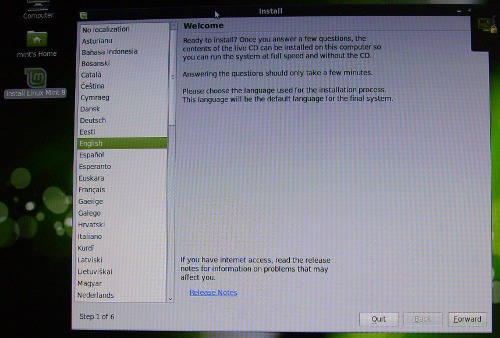
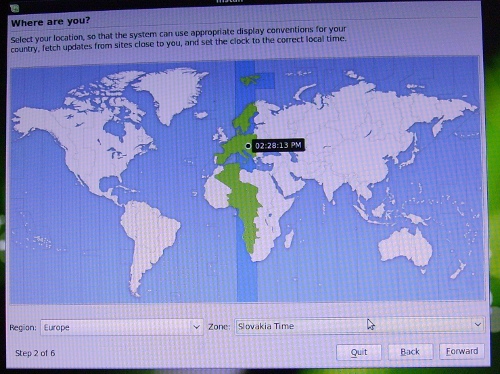
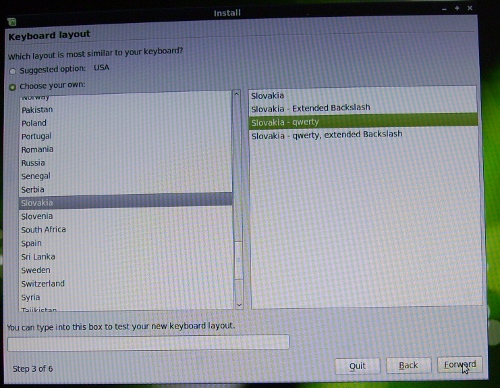
Pri možnosti voľby disku, kam sa má systém
nainštalovať, som zvolil "Určiť oblasti ručne
(pokročilé)".
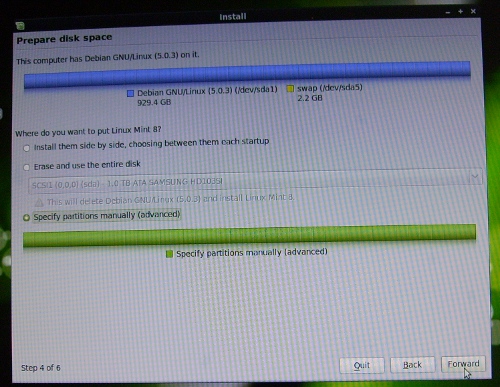
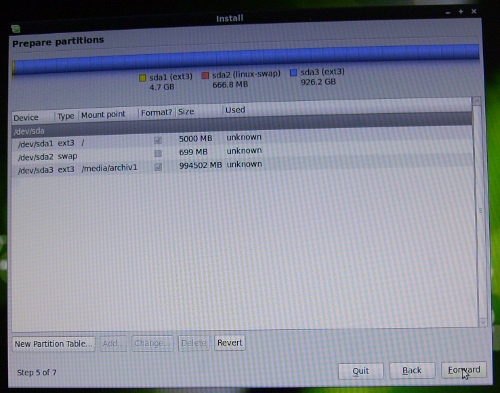
Ako prvú som vytvoril partíciu pre samotný
systém: primárna, veľkosť 5 GB, formát súborov
ext3, bod pripojenia /
Nasleduje vytvorenie swap (odkladacej)
partície: primárna, veľkosť 700 MB, formát
swap.
Ako poslednú som vytvoril partíciu pre údaje:
primárna, použité všetko voľné miesto, formát
ext3, bod pripojenia /media/archiv1
Ak je zadaný uvedený bod
pripojenia, tak sa partícia s údajmi pri
štarte automaticky pripojí a zároveň zobrazí
na ploche. Keď dokúpim ďalší disk, tak tomu
nastavím bod pripojenia /media/archiv2. Ak máte v PC
viac diskov, je možné dátové disky pripojiť neskôr
(t.j. počas inštalácie použiť iba /dev/sda1
pre systém a /dev/sda2 pre swap). Neskôr po
inštalácii je možné nastaviť pripojovanie
zvyšných diskov.
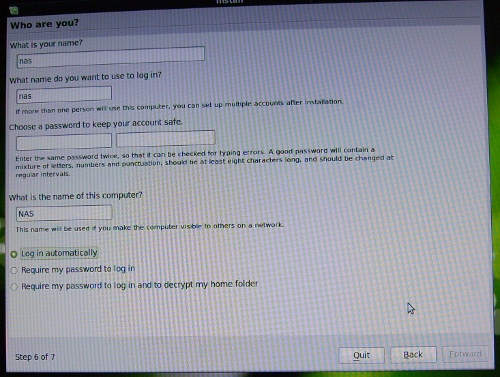
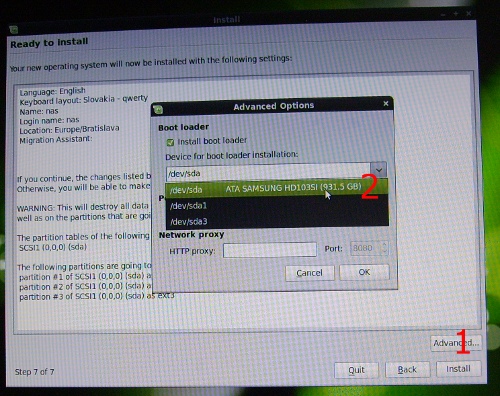
Po zadaní používateľského mena a hesla je v
ďalšom okne možnosť voľby inštalácie zavádzača
(tlačítko Pokročilé). Treba zvoliť
inštaláciu na správny systémový disk (napr.
/dev/sda). Treba dať pozor hlavne ak je v PC viac
pevných diskov, aby sa zavádzač inštaloval na ten
správny. Musí sa inštalovať napr. do
/dev/sda (nie /dev/sda1).
Následne sa systém nainštaluje. Podľa toho či
je PC pripojený k internetu sa aktualizujú
aj jazykové balíčky.
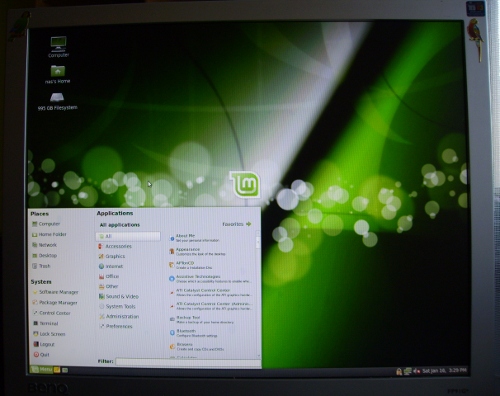
Po reštarte by sa mal spustiť Linux (treba
vytiahnuť inštalačný USB kľúč, prípadne v
nastaveniach BIOSu zvoliť správne poradie
bootovania: 1. pevný disk), ak náhodou nie,
môže byť nesprávne nastavený zavádzač GRUB (viď sekcia
HTPC - Nasadenie linuxu - časť 4. Nastavenie
zavádzača GRUB).
2.
aktualizácia systému
Menu
- Ovládacie centrum - Update Manager
nainštalujú sa
všetky dostupné aktualizácie pre všetky
programy
3. doplnenie a nastavenie
lokalizácie
Ovládacie centrum
- Jazyková podpora - Pridať / odobrať
jazyky, skontrolovať či sú zaškrtnuté všetky možnosti
pri vašom jazyku, dať aplikovať zmeny.
4.
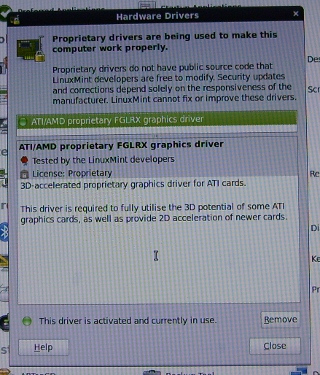
inštalácia ovládačov grafickej
karty
Je
potrebné doinštalovať ovládače grafikej karty. Na základnej
doske je grafická karta ATI.
Cez
Ovládacie centrum - Ovládače hardwéru, treba zvoliť
ovládač a kliknúť na aktivovať. Následne sa
ovládač stiahne a po reštarte počítača by
mal byť funkčný.
5. vypnutie
grafických efektov
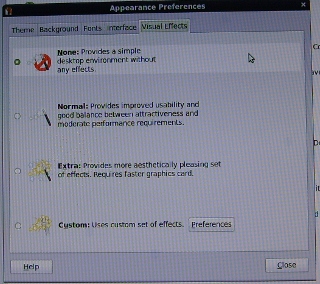
Keďže v prípade potreby chcem ovládať NAS
pomocou vzdialenej pracovnej plochy výhodnejšie
je vypnúť grafické efekty, ktoré sú v tomto
prípade zbytočné:
Ovládacie centrum
- Vzhľad - Vizuálne efekty: žiadne
6. nastavenie
statickej IP adresy
V
ďalšom kroku chcem nastaviť vzdialenú
pracovnú plochu. Výhodnejšie je ak má NAS
pridelenú stále tú istú IP adresu v sieti.
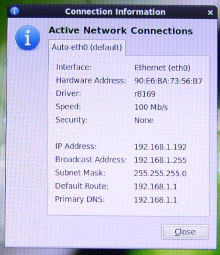
Na obrazovke vpravo dolu je ikonka sieťových pripojení.
Pravým tlačítkom sa dá dostať do "Informácie o
pripojení".
Tu
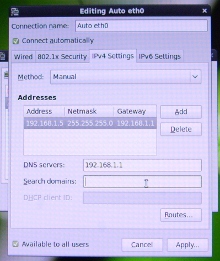
si opíšem hodnoty. Potom zvolím Upraviť
pripojenie a v záložke IPv4 nastavenia zmením metódu z
Automatickej (DHCP) na manuálnu. Hodnoty zadám
všetky tie isté, len v IP adrese pozmením
posledné číslo podľa potreby a potvrdím.
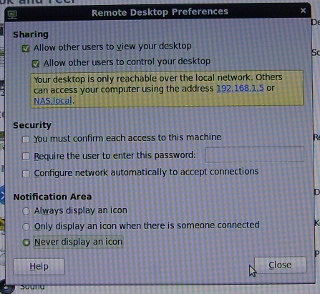
7. vzdialená
pracovná plocha
Aktivácia
vzdialenej pracovnej plochy je možná cez
Ovládacie centrum - Vzdialená plocha.
Prístup
pomocou vzdialenej pracovnej plochy je možný
z Windowsu napr. pomocou programu TightVNC Viewer (http://www.tightvnc.com/).
Do príslušného okna sa zadáva IP adresa
HTPC.
8.
zoznámenie sa s Terminálom
Terminál je
príkazový riadok, ktorý umožňuje vykonávať
príkazy. V linuxe sa používa veľmi často, keďže nie
všetko sa dá nastaviť klikaním.
Po
spustení Terminálu (Menu - Terminál) ste prihlásený ako
užívateľ a zároveň sa nachádzate vo vašom
domovskom priečinku.
Ak
potrebujete spustiť príkaz ako správca tak sa to dá
príkazom
sudo
príkaz
Následne si
vypýta heslo správcu (to isté ako je vaše
užívateľské).
Ak
následne použijete príkaz
sudo
iný_príkaz, tak už heslo nebude
pýtať.
Ak
sa chcete trvalo (v rámci spusteného Terminálu) prepnúť do
režimu správcu zadajte
sudo
-s
a
následné príkazy už nemusia začínať so
sudo.
Ak
chcete spustiť program, ktorý má grafické rozhranie, tak
použite:
gksudo
príkaz (napr. gksudo
nvidia-settings )
9. zmena
označenia údajového disku a prístup
užívateľom
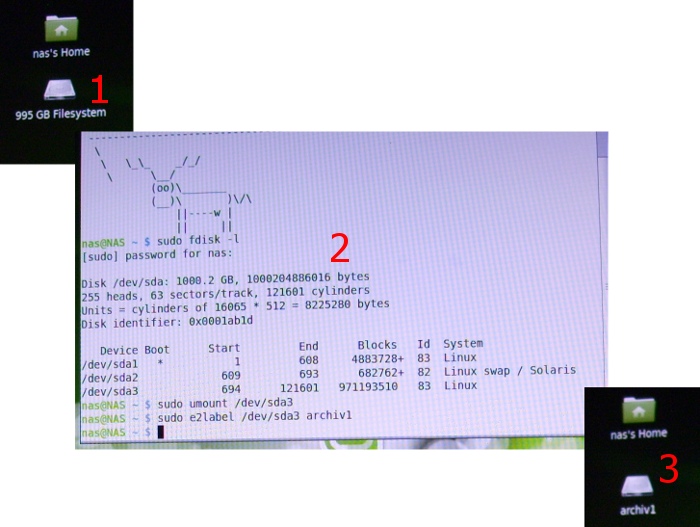
Ako
som písal vyššie, tak údajový disk mám pripojený v
/media/archiv1. Avšak na ploche a v správcovi
súborov je disk pomenovaný napr. "995 GB
media". Toto je pre mňa nevyhovujúce, keďže
je to značne neprehľadné. A po pridaní ďalšieho
údajového disku by to bolo ešte horšie. Preto potrebujem
zmeniť označenie (menovku disku).
V
termináli si najskôr vypíšem označenie
diskov (alebo si pamätám označenie disku pri
inštalácii systému):
sudo
fdisk -l (na konci je
malé L)
z
výpisu vidím že sa jedná o disk /dev/sda3 s
najväčšou veľkosťou.
Odpojím disk:
sudo
umount /dev/sda3 (vidno že disk
zmizol z plochy)
Zmením označenie
(menovku disku):
sudo
e2label /dev/sda3 archiv1
nová
menovka (v mojom prípade archiv1) môže mať max. 16
znakov.
Po
reštarte by sa mal disk objaviť označený správne.
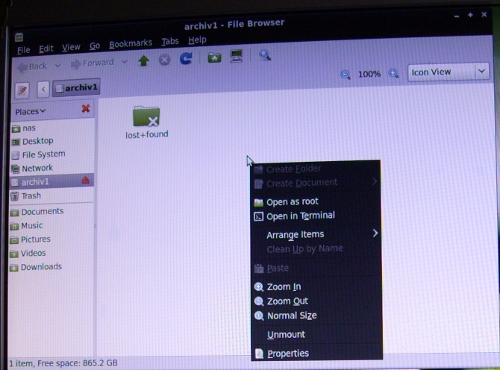
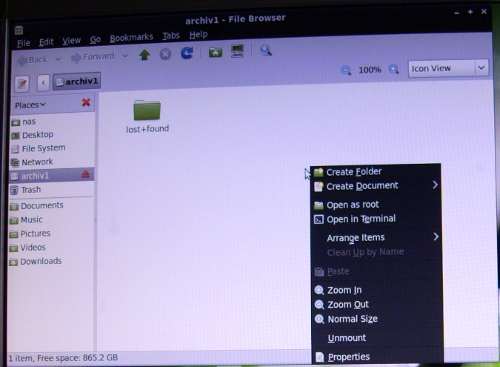
Ešte stále nie je nastavený prístup na disk -
nemôžem vytvárať/meniť súbory ani adresáre
(voľba vytvoriť adresár alebo dokument je
neaktívna):
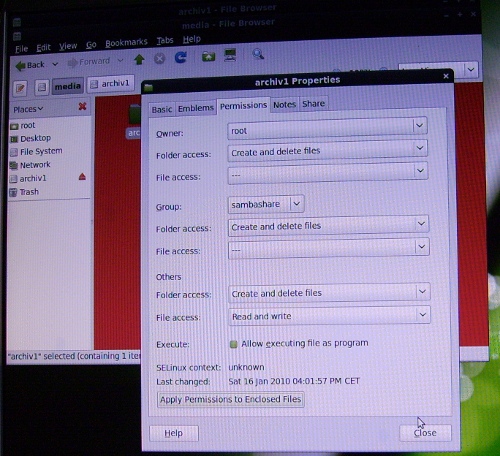
Teraz potrebujem nastaviť prístup na disk aj
pre ostatných užívateľov (čítanie aj zápis,
vytváranie a mazanie) Otvoril som si
prehliadač súborov. V menu Súbor - Otvoriť ako
root sa mi otvorí nové okno s červeným pozadím. otvoriť
Media, pravým kliknúť na archiv1, zvoliť
Vlastnosti, Oprávnenia, Ostatný (Others) -
zvoliť Vytvárať a mazať súbory. Zavrieť.
Následne keď si otvorím disk archiv1 ako bežný
užívateľ (biele pozadie v okne správcu
súborov) a otvorím pravým tlačítkom
kontextové menu tak musí ponúknuť možnosť
vytvoriť nový adresár a nový súbor.
10.
nastavenie zdielania údajového
disku
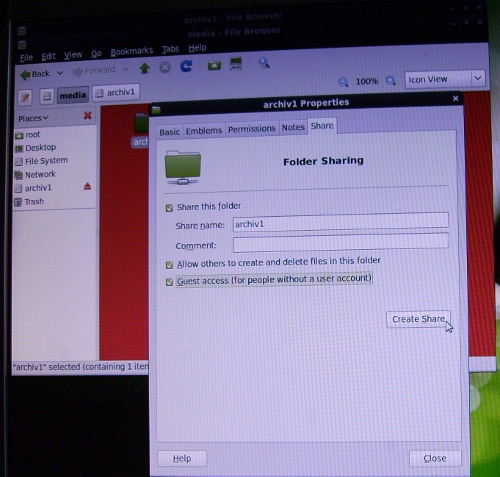
Otvoril som si prehliadač súborov. V menu
Súbor - Otvoriť ako root sa mi otvorí nové
okno s červeným pozadím. otvoriť Media,
pravým kliknúť na archiv1. Tu je voľba Možnosti
zdielania, dať povoliť, a zaškrtnúť všetky 3 možnosti.
Týmto som dal zdielať celý disk - bude
dostupný napr. cez Miesta v sieti z iných
počítačov a bude sa dať naň aj
zapisovať.
Príkazom sudo net usershare info
je možné zobraziť nastavené zdielania v
systéme.
Príkazom sudo smbtree je možné
zobraziť počítače v sieti a aj moje nastavené zdielania
v PC.
11.
nastavenie Samby - nastavenie pracovnej
skupiny
Linux štandardne
používa pracovnú skupinu Workgroup, ale ja
vo svojej domácnosti používam HOME. Aby boli
všetky PC a IPboxy v jednej pracovnej skupine, potrebujem
zmeniť pracovnú skupiny na HOME aj v linuxe:
sudo
gedit /etc/samba/smb.conf
treba nájsť
workgroup z zmeniť na
workgroup=HOME (názov pracovnej skupiny je s
veľkými písmenami).
Zároveň na koniec
súboru doplníme tieto dva riadky:
create
mask = 0777
directory mask =
0777
ktoré spôsobia
to, že nakopírované súbory z iného počítača
bude možné upravovať/presúvať/mazať s vaším
užívateľským kontom (inak by boli potrebné práva roota, čo je
dosť otravné).
12. povolenie Ctrl + Alt +
Backspace
Klávesová
skratka Ctrl+Alt+Backspace sa používa k
násilnému ukončeniu grafického
prostredia.
Linux Mint 7 Gloria
(Ubuntu 9.04
Jaunty) |
Linux Mint 8
Helena
(Ubuntu 9.10 Karmic) |
|
Vo
východzom stave je táto skratka
zakázaná, pre jej povolenie treba nainštalovať
balík:
dontzap
(ak nie je)
a
povoliť príkazom
sudo dontzap
--disable |
Vo
východzom stave je táto skratka
zakázaná, pre jej povolenie treba otvoriť:
Systém -
Preferencie (Preferences) -
Klávesnicové menu (Keyboard
menu)
Úprava
(Layouts) - Možnosti úpravy
(Layouts options )
zvoliť
"Key sequence to kill the X
server" a povoliť
Control+Alt+Backspace |
13.
odinštalovať nepotrebné programy z
linuxu
môj zoznam:
libsane,
sane-utils
thunderbird
(mozilla thunderbird)
pidgin
Xchat
PalmOS
devices
Bluetooth
APTonCD
rhythmbox
wodim
brasero
openoffice
giver
Transmission
BitTorrent Client
Gimp
14.
doinštalovať programy
môj zoznam (niektoré už môžu byť
nainštalované):
putty
FileZilla
Mirage
- snáď najlepší na prezeranie fotiek, zmena
obrázkov koliečkom myši
Tux
commander
MC
- Midnight commander (funguje aj v
termináli)
unrar
p7zip
15. nastavenie
Wake on Lan
Wake
on Lan umožňuje spustiť počítač cez sieť. K
tomu je potrebné poznať MAC adresu sieťovej karty v NAS. Tú je
možné zistiť kliknutím pravý tlačítkom na
hlavnej lište na ikonku siete zvoliť možnosť
"Informácie". V riadku "Hardwérová adresa"
je spomínaná MAC adresa (napr. 00:25:7C:7E:06:9A).
Tiež si všimnite v tomto okne označenie vašej sieťovej
karty (napr. eth0).
Potrebné
je v BIOSe počítača povoliť funkciu Wake on
Lan.
Tieto
kroky zvýraznené fialovou farbou som so
základnou doskou, ktorá je v NAS a v Linuxe Mint 8 nemusel
robiť. Funkcia WOL pracovala po povolení v BIOSe
okamžite.
Zistenie info o sieťovke:
sudo ethtool eth0 | grep
Wake
výpis:
Supports Wake-on: g
//podporované režimy, v tomto riadku musí byť aj g
Wake-on: d //aktuálne
zapnuté - treba tu mať g na to aby fungovalo WOL
sudo cp /etc/init.d/halt
/etc/init.d/halt_original
gksudo gedit
/etc/init.d/halt
v tomto súbore nájdite
text:
log_action_msg "Will now
halt"
sleep 1
halt -d -f -i $poweroff
$hddown
a nahraďte ho textom:
log_action_msg "Will now
halt"
# set Wake On Lan
ip link set eth0
up
ethtool -s eth0 wol g
# halt
sleep 1
halt -d -f $poweroff $hddown
v prípade potreby je
nutné danú sieťovú kartu eth0 nahradiť tou
vašou správnou. Všimnite si že z posleného
riadku zmizlo -i (dôležité je ho tam
nenechať napísané).
Teraz pri každom
vypnutí NAS sa sieťovka nastaví do správneho
režimu.
Ak
chcete zapnúť NAS z iného PC na ktorom je
linux, možete použiť:
sudo etherwake
00:1d:92:0b:97:9f
kde
00:1d:92:0b:97:9f nahradíte vašou MAC
adresou.
Ak
chcete zapnúť NAS cez telnet zo sat.
prijímača IPBox, tak použite príkaz: ether-wake -b -i br0 00:1d:92:0b:97:9f
Ak
chcete zapnúť NAS z počítača s Windowsom
použite na to vhodný program, napr.:
http://matcode.com/wol.htm
http://download.cnet.com/Wake-On-LAN/3000-2085_4-10486163.html
http://www.bestfreewaredownload.com/freeware/t-free-wol-freeware-fshyiyeh.html
Pre
zapnutie NAS z Windowsu pomocou jednej
ikonky na ploche treba zo stránky http://matcode.com/wol.htm
stiahnuť program mc-wol.exe, následne
vytvoriť na ploche dávkový súbor "spusti
NAS.bat", ktorého obsahom je:
d:\appz\service\mc-wol.exe
00:1d:92:0b:97:9f (správna cesta k
programu mc-wol.exe + MAC adresa NAS).
Poklepaním
ikonky "spusti NAS" je možné NAS jednoducho
spustiť na diaľku.
16.
SSH
SSH
umožňuje vzdialenú správu počítača v
textovom režime.
V
Minte je potrebné doinštalovať balík
openssh-server.
Prístup
k PC je možné napr. pomocou programu Putty,
kde je potrebné zvoliť Connection type: SSH, HostName:
mailto:htpc@192.168.1.185
kde nas je prihlasovacie meno ktoré
používate v NAS a IP adresa je IP adresa
NAS. Po stlačení Open sa vytvorí
spojenie a zobrazí sa výzva na zadanie hesla užívateľa
nas.
Ak
chcete na diaľku reštartovať PC:
sudo shutdown -r
now
Ak
chcete na diaľku vypnúť PC:
sudo shutdown -h
now
Ak
nechcete tieto dlhé príkazy vypisovať, môžete
si vytvoriť aliasy:
gksudo gedit
.bashrc
doplniť na koniec súboru:
alias end='sudo
shutdown -h now && exit'
alias
reb='sudo shutdown -r now &&
exit'
Čiže po zadaní príkazu end sa počítač vypne, po zadaní príkazu
reb sa
reštartuje.
Ak
chcete vypnúť NAS z Windowsu poklepaním
jednej ikonky, je možné vytvoriť na ploche súbor "vypni
NAS.bat", ktorého obsahom je:
d:\appz\media\_putty\putty.exe
-load "sshnas-auto" (kde je zadaná
cesta k programu putty a sshnas-auto bude
profil uložený v programe putty.
Teraz
treba nastaviť Putty tak, aby na
prihlasovanie nevyžadoval heslo. (http://www.maxiorel.cz/pripojeni-k-linuxovemu-serveru-z-windows-bez-hesla)
Zo
stránok autorov programu Putty treba stiahnuť
Puttygen. Po spustení Puttygen nastavte typ kľúča SSH-2_RSA,
dĺžku 1024 bitov a kliknite na Generate pre
vytvorenie nového kľúča. Počas procesu
pohybujte myšou v okne programu.
Následne
som keypassphrase nezadal a pomocou Save
private key som uložil vygenerovaný kľúč. Puttygen zatiaľ
nevypínajte.
Prihláste
sa cez SSH a zadajte:
cd .ssh
(ak neexistuje tak mkdir
.ssh)
sudo nano
authorized_keys
a
do súboru skopírujte vygenerovaný kľúč z
Puttygen kliknutím pravý tlačítkom. Pomocou
Ctrl+O súbor uložte a pomocou Ctrl+X
ukončite editor.
Teraz
spustite Putty, zadajte IP adresu NAS,
Connection type zvoľte SSH a do políčka pod Saved Sessions
zadajte sshnas-auto a stlačte Save - toto bude
názov profilu.
Kliknite
na sshnas-auto a stlačte Load, uistite sa že
máte zadanú správnu IP adresu a typ spojenia SSH.
Otvorte
si Connection - SSH - Auth. Pomocou Browse
nájdite súbor s kľúčom uložený vyššie.
V
Connection - Data - Autologin username
zadajte vase prihlasovacie meno (napr. nas).
Hned
v tomto kroku si v Connection - SSH -
Remonte command zadajte: sudo shutdown -h now &&
exit
Prejdite
na Session a pomocou Save uložte zmeny.
Teraz
keď z plochy spustíte "vypni NAS" tak sa
pravdepodobne zobrazí okno terminálu a bude pýtať heslo pre
príkaz: sudo shutdown -h now &&
exit
Keďže
chceme vypínať NAS bez zadávania hesla, tak
nasledujúcimi krokmi dosiahneme to, že nebude potrebné
heslo zadávať pri vypnutí alebo reštarte PC:
sudo gedit
/etc/sudoers
na
koniec súboru pridať:
%shutdown
ALL=(root) NOPASSWD:
/sbin/reboot
%shutdown ALL=(root) NOPASSWD:
/sbin/halt
%shutdown ALL=(root) NOPASSWD:
/sbin/shutdown
Ešte
treba vytvoriť skupinu (Ovládacie centrum -
Užívatelia a skupiny) "shutdown" a zaradit do nej
užívateľa nas aj roota.
Takže
teraz po poklepaní ikony "vypni NAS" vo
Windowse sa NAS bez akýchkoľvek dotazov na heslo alebo príkazy
vypne.
17.
nastavenie automatickej kontroly súborového
systému
Súborové systémy ext3 sa kontrolujú
automaticky pri štarte po určitom počte
spustení (štandardne 28).
Odpojenie
oddielu: sudo umount
/dev/sda3
Ak
chcete zmeniť prevolený počet pripojení disku po ktorých sa
má kontrola vykonať, zadajte:
sudo
tune2fs -c 50 /dev/sda3
kde
50 je požadovaný počet.
18.
nastavenie uspávania diskov
Informácie o
disku:
sudo
hdparm -i /dev/sda
Nastavenie
uspania disku po 20 minútach:
sudo
hdparm -S 240 /dev/sda
hodnoty 1 - 240
vynásobené 5 dávajú počet sekúnd do vypnutia
disku pri nečinnosti (240x5=1200sek/60=20min).
Ak
potrebujete dlhší čas, použite man
hdparm pre získanie informácií.
Prehliadanie pomocou man môžete ukončiť
napísaním :q
19.
záloha
Stav systému je teraz taký že sú nainštalované
všetky aktualizácie, všetko ponastavované
podľa potreby. Vhodné je aktuálny systém
zazálohovať. V prípade potreby je možné
systém v priebehu 2 minút obnoviť bez potreby
inštalovania, sťahovania aktualizácií a nastavovania.
Idem zazálohovať celý diskový oddiel /dev/sda1
so systémom linux na údajový disk archiv1.
Keďže systém sa z bežiaceho linuxu nedá
zazálohovať (aspoň momentálne o tom neviem a ani s
tým nechcem riskovať), tak treba vypnúť NAS,
vložiť USB kľúč so systémom Linux Mint a
nastaviť bootovanie z USB kľúča.
Po zobrazení menu zvoliť "Run Linux Mint from
this USB".
Po
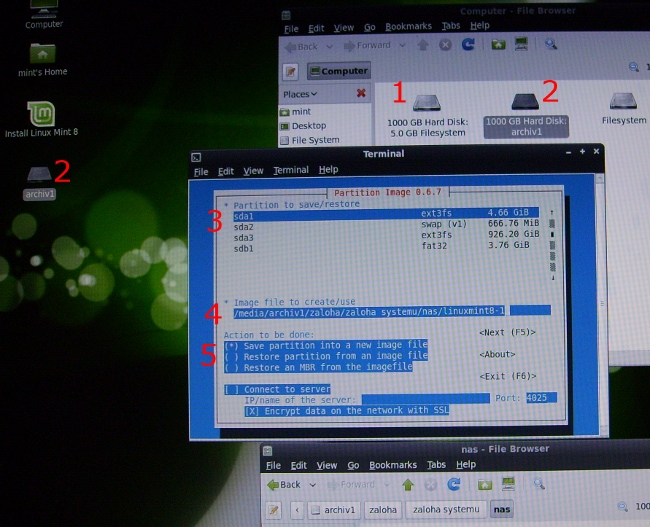
nabehnutí systému treba otvoriť Computer, otvoriť disk
archiv1 (t.j. ten disk kam ideme zálohu
uložiť, alebo odkiaľ sa má záloha
obnoviť). 2
Pomocou pravého
tlačítka dám zvoliť nový adresár, z vytvorím
adresár kam chcem zálohu uložiť.
Pozor ! Neotvárať
systémový disk ktorý chceme zálohovať (alebo
kam chceme zálohu obnoviť) 1. Tento je v Computer označený
ako "5,0 GB media" alebo "5.0 GB Filesystem"
(v mojom prípade). Ten sa nesmie objaviť na
ploche ako pripojený.
Zvolíme Menu -
Terminal a prihlásime sa ako správca:
sudo
-s
Skontrolujeme
označenie disku so systémom Linux:
fdisk
-l (na konci je malé L)
malo
by to byť stále /dev/sda1
Nainštalujeme
program partimage:
apt-get
install partimage
spustíme program
partimage:
partimage
Označíme partíciu
ktorú chceme zazálohovať: sda1 3
Zadáme kam sa má
záloha uložiť:
/media/archiv1/zaloha/zaloha systemu/nas/linuxmint8-1
4
Necháme
zaškrtnuté "Save partition into a new image
file" (pri obnove partície zvolíme druhú možnosť). 5
Pomocou F5 sa
dostaneme do ďalšieho okna, kde som zvolil
"Automatic split" - t.j automatické rozdelenie zálohy
iba ak je nedostatok miesta.
Po
vytvorení zálohy bude táto umiestnená a nazvaná takto:
/media/archiv1/zaloha/zaloha
systemu/nas/linuxmint8-1.000 (t.j. sú
pridané nuly na koniec súboru. Ak je záloha
rozdelená na viacero častí, tak ďalšie majú
001, 002 ...)
Pri
zadávaní názvu súboru na obnovu sa tento zadáva aj s
nulami, t.j.: /media/archiv1/zaloha/zaloha
systemu/nas/linuxmint8-1.000 4
Keď
to všetko úspešne prebehne, záloha je vytvorená, môžme
ukončiť terminál (príkaz
exit 2x) a následne je možné PC
reštartovať.
Uvedeným spôsobom
je možné zálohu vykonať kedykoľvek.
20.
spustenie NAS bez monitora a nastavenie
rozlíšenia pre vzdialenú pracovnú plochu
Problémom, ktorý
sa prejaví pri odpojení monitora je to, že
linux si pri štarte detekuje pripojený monitor a
podľa toho nastavuje rozlíšenie obrazovky. Keďže však
monitor nie je pripojený, tak nevie správne
nastaviť rozlíšenie a ani v nastaveniach
neponúka zmenu rozlíšenia. Toto potom robí
problémy pri použití vzdialenej pracovnej plochy - obrazovka
je roztiahnutá a nevidieť ju celú naraz.
Ja
by som potreboval dosiahnuť rozlíšenie 1280x768.
sudo
gedit /etc/X11/xorg.conf
tento súbor musí
existovať a niečo už v ňom musí byť.
pôvodnú
sekciu:
Section
"Screen"
Identifier
"Default Screen"
DefaultDepth
24
EndSection
treba
doplniť aby vyzerala takto:
Section
"Screen"
Identifier
"Default Screen"
DefaultDepth
24
SubSection
"Display"
Viewport 0
0
Depth 24
Modes "1280x768"
EndSubSection
EndSection
Záver
Všetko čo som
požadoval mi funguje. Zapnúť a vypnúť NAS
je možné cez sieť ikonkou na ploche pracovného PC.
Nainštalovaný a
nastavený systém zaberá 2,26 GB miesta na
disku, takže vytvorená 5 GB partícia pre systém je
úplne postačujúca. Zvolená pamäť RAM 1GB (použiteľných
768 MB, keďže 256 MB si zabrala integrovaná
grafika) je dostačujúcich - bežne sa
vyťaženie pamäte pohybuje okolo 50%. Tiež použitie
jednojadrového procesora je vyhovujúce pre potreby NAS.
Uvedené riešenie NAS je možné bez problémov
použiť aj vo firmách, pričom by som určite
uvažoval aj o doplnení sieťovej tlačiarne.
V
prípade potreby je možné kedykoľvek doplniť
ďalší disk. Samozrejme sú tu aj možnosti
ďalšieho rozširovania: nastavenie
prístupových práv pre užívateľov, doplnenie funkcie tlačového
servera, mailového servera a iné, ktoré však
ja v tomto momente nepotrebujem.
Ďalšie
doplňujúce informácie, kontrola súborového systému,
SMART, pridanie ďalšieho disku do funkčného
systému sú popísané v dodatkoch pre HTPC (klikni
sem).
16.1.2010
| 


 Moje
programy
Moje
programy
![[CNW:Counter]](Free%20NAS_soubory/paula.png)




