
Digitální střepiny
Drobnosti, které se někomu můžou hodit
| Vlastní vyhledávání Googlem na stránkách cestuji.info | |
 |
|
Zpět na Digitální
střepiny
Pokud byste mi chtěli poslat
zprávu, máte k dispozici adresu
 |
 |
Počet shlédnutí od 01.04.2011:
1257
1257
Další
stránky tohoto webu:
ipconfig Slabý wifi signál APT PIP Modem jako switch LAN profily Přihlášení AP pdf Repeater Smartware Černé rohy xls wisp Modem AP broadcom USH Office 10 VPN přípony souborů Datum čas DHCP SP3 rychlosti wifi-router SCC router ODINSTALACE pskill multiping Tovární nastavení SSD Goole to KML PING animace internet CMD Snímání Repeater klient Edius Autostart psshutdown stabilizace Lab křivky Gimp
ipconfig Slabý wifi signál APT PIP Modem jako switch LAN profily Přihlášení AP pdf Repeater Smartware Černé rohy xls wisp Modem AP broadcom USH Office 10 VPN přípony souborů Datum čas DHCP SP3 rychlosti wifi-router SCC router ODINSTALACE pskill multiping Tovární nastavení SSD Goole to KML PING animace internet CMD Snímání Repeater klient Edius Autostart psshutdown stabilizace Lab křivky Gimp
Optimalizace Windows 7 pro SSD
Shrnutí, na co si dát pozor při instalaci operačního systému W7 na SSD
Než nainstalujeme operační systém
zjistěte si, zda není k dispozici nový firmware. To, že je disk přímo z obchodu neznamená, že je v nejnovějším stavu. Aktualizace firmware na disku, na kterém jsou už nahraná data, může vést k jejich ztrátě.Před instalací
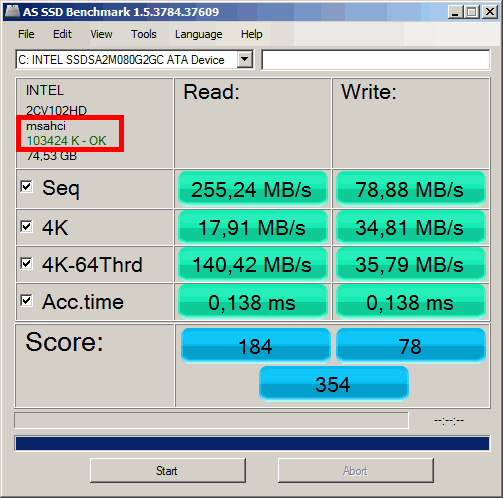
přepněte v biosu řadič do módu AHCI. Tím se automaticky zapne NCQ, které má zejména u SSD disků Intel výrazný vliv na rychlost – dá se očekávat velký nárůst výkonu při čtení velkého množství malých souborů, ale současně mírné zhoršení ostatních parametrů: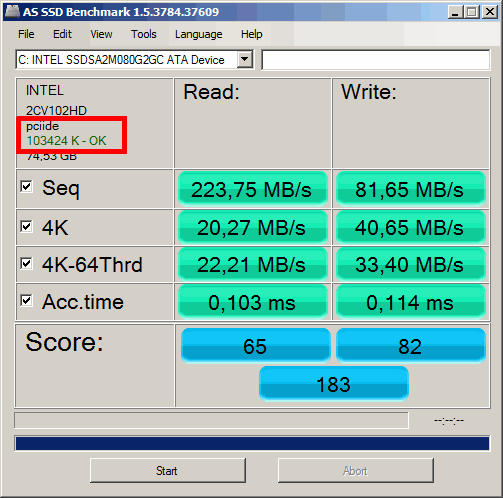
|
|
Více o vlivu zapnutí AHCI najdete v článku Proč chtít ahci u ssd
Instalace
Pokud instalujete Windows Vista nebo Windows7, vytvořte oddíl přímo pomocí instalátoru. Instalátor Visty a W7 SSD disk rozpozná a zajistí správné zarovnání. Pokud instalujete starší Windows, je třeba vytvořit oddíly pomocí nějakých utilit (nebo pomocí instalačního média Visty nebo W7).Optimalizace Windows:
SSD disky mají omezený počet zápisů, proto není na škodu omezit zbytečné zápisy na disk. Na druhou stranu není třeba situaci dramatizovat, desítky až stovky sisíc zaručených zápisů zajistí životnost diku po desítky let provozu.Příklad: Vezměme disk veliký 80 GB, životnost 10000 zápisů, morální životnost 5 let. Pak je možno zapsat 400 GB/den. Předpokládejme 100 procentní režii zápisů, (například TRIM dělá zápisy navíc a zkracuje životnost disku), pak je to pořád 200 GB/den.
SSD mají taky omezenou velikost – pokud máme v počítači více disků, je možné se rozhodnout, co kam nainstalovat nebo ukládat.
Defragmentace
SSD disk není třeba defragmentovat. Neinstalujte defragmentační programy a taky zkontrolujte, zda je ve Windows vypnutá automatická defragmentace.W7: po instalaci W7 na SSD disk je defragmentace defaultně vypnuta.
Kontrola: "Start / Všechny programy / Příslušenství / Systémové nástroje / Defragmentace disku" a tam u SSD disku by mělo být "Nikdy nespuštěno". Pokud ne, tak "Konfigurovat plán", "Vybrat disky" a odškrknout SSD disk (u mne nejde automatická defragmentace pro disk SSD vůbec zapnout).
Moje doporučení: nechat vypnuté.
Supefetch, prefetch
Windows se snaží často používané soubory shromáždit na jedno místo na disku a udtud je už preventivně nahrát do paměti. U SSD je to zbytečné – disk je dostatečně rychlý.W7: po instalaci W7 na SSD disk je superprefetch defaultně vypnut
Knfigurace: „HKEY_LOCAL_MACHINE \ SYSTEM \ CurrentControlSet \ Control \ Session Manager \ Memory Management \ PrefetchParameters" a zde pro vypnutí nastavit "EnableSuperfetch” a "EnablePrefetcher" na hodnotu hodnota “0”
Moje doporučení: nechat vypnuté.
NTFS Last Access Stamp
čas posledního přístupu k souboru. Tuto informaci používá zejména služba superfetch, která je na SSD stejně vypnutá (viz výše). Jsou to malé objemy informací, ale aby je bylo možné zapsat, musí se smazat na SSD celá stránka (obvykle 512 KB) a to snižuje životnost disku.W7 na SSD: defaultně vypnuté.
Kontrola: “HKEY_LOCAL_MACHINE\ SYSTEM\ CurrentControlSet\ Control\ FileSystem” “NtfsDisableLastAccessUpdate” nastavit na “1”
Moje doporučení: nechat vypnuté.
Hibernace
pokud ji nepoužíváme, vypnout. Ušetříme na disku (podle velikosti nainstalované paměti) až několik GB místa.Vypnutí: powercfg –h off (Po restartu PC zmizí soubor hiberfill.sys z kořenového adresáře disku), Příkaz lze zadat v okně systémové konzoly CMD
Indexování
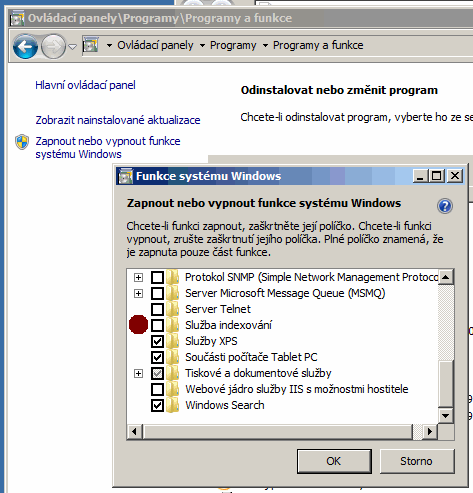
Vypnutí zpomalí vyhledávání, úspora zápisu na disk je prý malá. Na druhou stranu je SSD disk natolik rychlý, že vyhledává poměrně rychle i bez indexování.Konfigurace:
Doporučení: diskutabilní. Já mám zcela vypnuté - viz obrázek:
Body obnovy
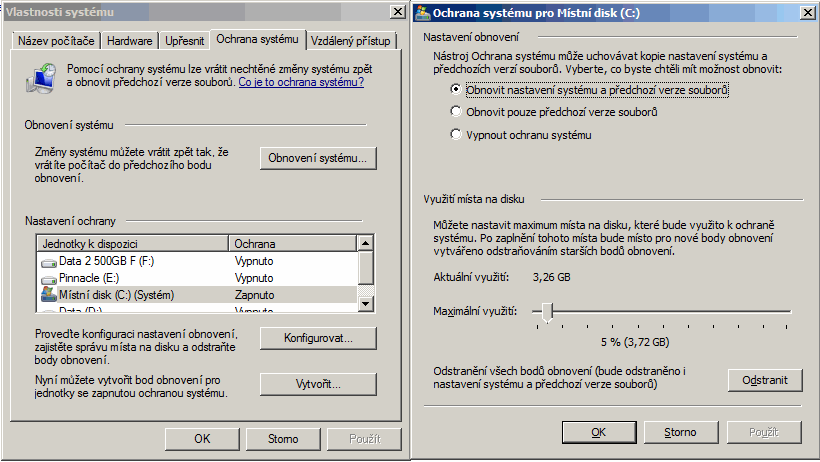
Windows si před instalací programů nebo obladačů, popřípadě manuálně na přání uživatele vytváří body obnovy, pomocí kterých může windows uvést do předchozího stavu. Dále zálohuje starší verze dokumentů.Na druhou stranu jsou body obnovy operačního systému v případě zavirování počítače obvykle taky zavirované, takže je nelze použít.
Konfigurace bodů obnovy: "Start / Ovládací panely / (Systém a zabezpečení) / Systém / Upřesnit nastavení systému / Ochrana systému", zde vybrat disk, "Konfigurovat" a zvolit "Vypnuto", "Obnovit pouze předchozí verze souborů" nebo "Obnovit nastavení systému a předchozí verze souborů"
Doporučení: diskutabilní. Já mám zapnuté obnovení systému i souborů - viz obrázek:
Stránkovací soubor
Diskutabilní. Některé programy bez něj korektně nefungují. Pokud je vypnutý, Windows údajně údaje, které by jinak odložil do stránkovacího souboru, jednoduše smaže a pak je v případě potřeby musí znova spočítat. To místo zrychlení práce naopak zpomaluje.Stránkovací soubor je možné vypnout nebo zapnout a zvolit disk, na kterém bude umístěn (pokud je k dispozici více disků). Dále je možné nastavit pevnou nebo proměnlivou velikost.
Nastavení: "Start / Ovládací panely / (Systém a zabezpečení) / Systém / Upřesnit nastavení systému / Upřesnit" zde zvolit "Nastavení" v části okna "Výkon", "Upřesnit" a kliknout na "Změnit" (v části okna Virtuáln pamět).
Moje doporučení: nechat zapnutý, já jsem ho umístil na jiný disk. Doporučuji nastavit počáteční a koncovou hodnotu na stejnou velikost (tím se zabrání fragmentaci stránkovacího souboru).
Trim
zda ho disk podporuje a jestli funguje s aktuálně použitými ovladači řadiče sdělí CrystalDiscInfo AS SSD Benchmark - viz zelené OK v obrázcích nahoře.Trim by měly podporovat defaultní ovladače z Windows msahci.sys nebo pciide.sys, dále pak Itel Rapid Storage od verze 9.6.0.1014WHQL (i v raidu). Použitý ovladač ukáže AS SSD Benchmark
Kontrola: Zda je funkce TRIM opravdu zapnuta, lze zkontrolovat příkazem „fsutil behavior query disabledeletenotify“ – musí být 0 - tento údaj ale nic neříká o tom, zda daný SSD disk nebo použitý ovladač TRIM opravdu podporuje.
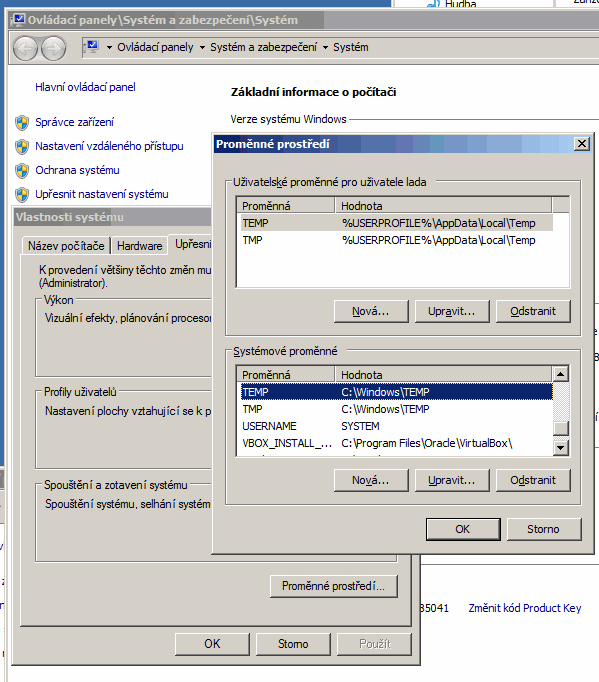
Systémová složka Temp
lze ji přesunout na jiný disk.Nastavení: "Start / Ovládací panely / (Systém a zabezpečení) / Systém / Upřesnit nastavení systému / Upřesnit", zvolit "Proměnné prostředí" a v "Systémových proměnných", popřípadě i uživatelských proměnných změnit proměnné TEMP a TMP. Poznámka: adresář, do kterého chceme přesunout dočasné soubory, musí v tu chvíli už existovat (musíme ho vytvořit).
Moje doporučení: nechat na SSD-disku, jinak omezíme rychlost systému. Viz obrázek:
Dočasné soubory internetu – platí pro Internet explorer
Konfigurace: složku, kam se ukládají, lze nastavit v Ve vlastnostech internetu. Otevřít Internet Explorer, Nástroje / Možnosti Internetu / Obecné, v Historie procházení zvolit "Nastavení", "Přesunout složku."Moje doporučení: nechat na C (přenos na jiný dik zpomalí browser)
Různé programy
Vypalovací program, Winzip, Winrar, Pinnacle Studio, Sandboxie, Firefox, Opera atd. – všechny tyto programy vytvářejí i mnohdy velké dočasné soubory. Doporučuji zvážit, kam je ukládat – zda na SSD nebo jiný disk. Je to ale kompromis mezi rychlostí aplikace a šetřením zápisů na disk.Konfigurace: závisí na daném programu.
Různé programy
Doporučuji instalovat je přímo na SSD disk. Pokud bychom je instalovali jinam, připravíme se o rychý start aplikací, což je jeden z hlavních přínosů SSD.Speciální adresáře
Mnoho adresářů, kam Windows defaultně ukládá data, lze p`resunout, pokud je to nutné.Konfigurace: viz http://www.winhelponline.com/articles/95/1/How-to-move-the-special-folders-in-Windows-Vista.html
Zaplnění disku
Životnost disku příznivě ovlivní, když na disku vždy zůstane nějaké volné místo. Windows pak není nucen zapisovat do už částečně zaplněných bloků a logické obvody disku mají lepší možnost zápisy optimalizovat.| Spřátelené stránky: Konstrukční kancelář ACR, Hotel Stuttgart, Katalog katalogů |