
|
|
|
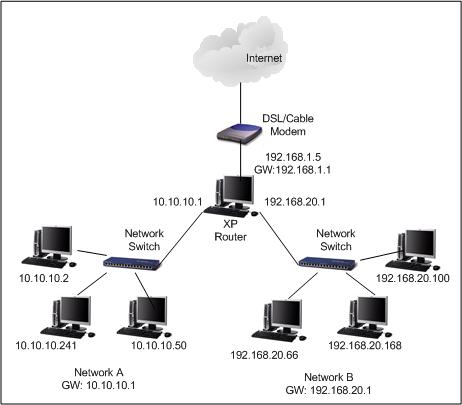
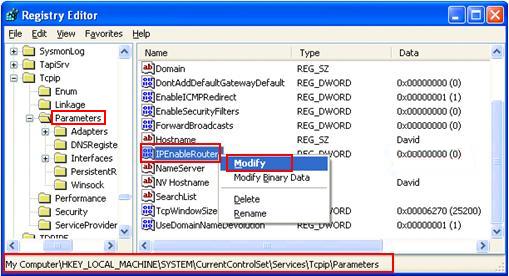
Klientskou stanici Windows 7/Vista/XP je možné použít též jako síťový router, což může být velice užitečné, pokud potřebujete rychle spojit více sítí s jiným rozsahem a nemáte možnost použít profesionální router. V následující ukázce jako router použijeme stanici Windows XP, která bude spojovat síť A (10.10.10.0/24) se sítí B (192.168.20.0/24) a přitom pro obě sítě poskytovat internet. Ukázka nastavení (windows XP) jako síťového routeru pro spojení dvou oddělených sítí 1) Nastavení síťových adaptérů na routeru (Windows XP)Síťový adaptér A (připojení do network A): Síťový adaptér B (připojení do network B): Síťový adaptér C (připojení na internet přes DSL modem) IP: 192.168.1.5 2) Nastavení všech počítačů v síti A (Network A): Síť A (Network A) 3) Nastavení všech počítačů v síti B (Network B): Síť B (Network B) 4) Změna v registrech pro zapnutí routování ve stanici Windows XP
|
| Domů |
| Windows |
| Windows Server |
| SharePoint |
| Exchange |
| SQL |
| Scripts |
| Office |
| Aplikace |
| Webdesign |
| Webcasts |


Comments
RSS